
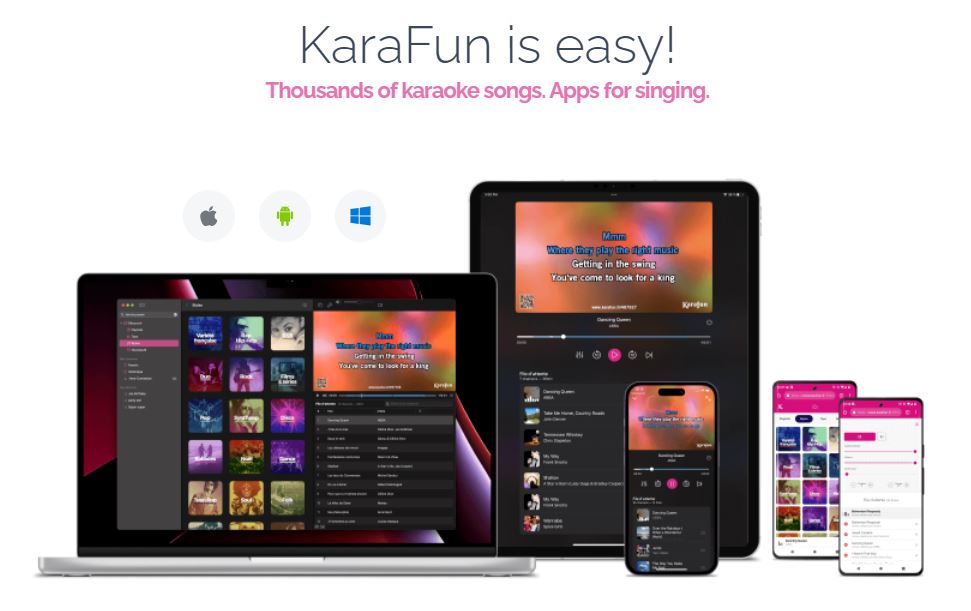
「Karafun カラファン」はスマホ、タブレット、パソコンでも使えます
Karafun カラファンの導入は簡単です! この記事では、英語やフランス語で気軽に楽しく歌える洋楽オンラインカラオケ「karafun カラファン」の導入方法についてご紹介しています。
どなたでも簡単に始められるように、分かりやすく解説していきますね。
※Karafun カラファンのオフィシャルサイトやアプリのデザイン、使用方法やシステムなどは随時変更される場合があります。
基本的な使い方は変わりませんが、変更のあった場合には速やかに記事内容を更新するようにいたします。
本記事は2023年10月1日時点のデータをもとに書いています。
Karafun サブスクリプションの種類と支払方法
Karafun はサブスクリプション方式のアプリです。使う目的に応じて数種類用意されています。
Karafun のサブスク種類
① Karafun Free カラファン フリー
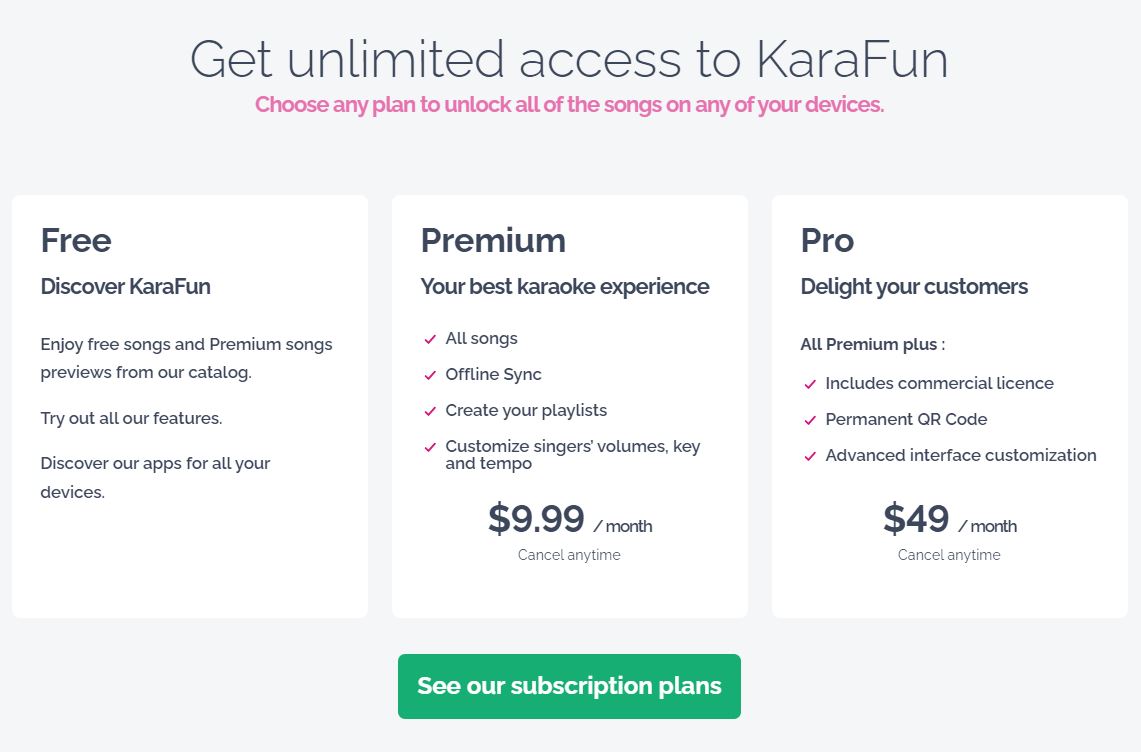
「Free フリー」は無料で使えますが、各曲30秒までしか聴くことができないので、どんな曲が入っているのか契約前に確認するために活用してください。
② Karafun Premium カラファン プレミアム
個人用として使う場合には「Premium プレミアム」を選びましょう。
③ Karafun Pro カラファン プロ
パブやスナック、バーなどでお客さまがカラオケで歌うための商用に使う場合には「Pro プロ」を選んでください。
使い方は「Premium」も「Pro」もほとんど同じですが、「Pro」には音楽と歌詞の商用使用権が含まれているのが大きな違いです。
個人でも商用に使用する場合には「Pro」プロを選ぶ必要があります。
どちらも、同時に使用できるのは一つのデバイスのみに限られます。
Premium と Pro の違い:
・オフラインにダウンロードできる曲数が、Premium は上限1000曲ですが、Pro は無制限。
・Pro には、商用として使う場合の、音楽と歌詞の使用権が含まれます。
・Pro は、 Karafun ロゴの代わりに、店名などのオリジナル・ロゴを表示できます。
・Pro は、画面に次の曲を表示するスクロールバナーを表示できます。
・Proは、リモコン操作用のQRコードのURLを独自URLに固定にできますが、Premium は使用時毎にURLが変わるので、毎回QRコードを読み込む必要があります
④ Karafun Business カラファン ビジネス
個室が複数あるカラオケボックスなどで、複数のデバイスを同時に使うような営業スタイルの場合には、「Karafun Business カラファン ビジネス」というシステムがあり、Karafunに別途コンタクトして契約手続きを行うことになります。
⑤ 限定期間だけ使う Karafun Gift Card カラファン ギフトカード
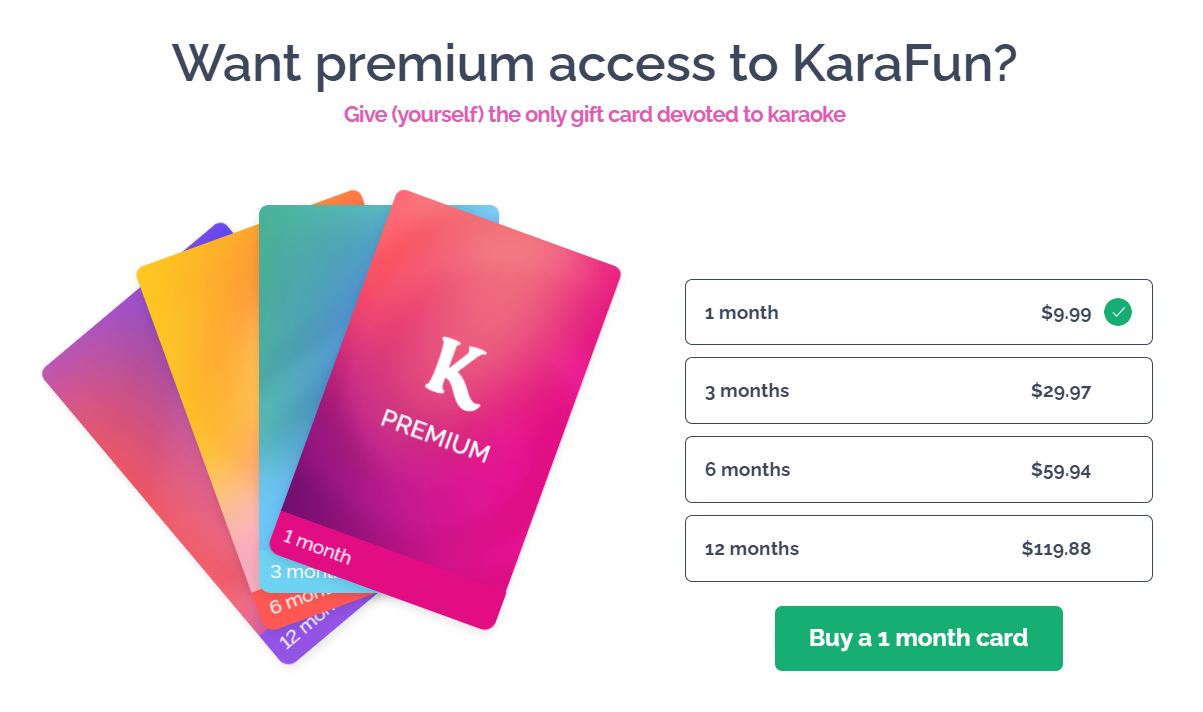
継続的なサブスク契約ではなく、1ヶ月、3ヶ月、6ヶ月、1年というように限られた期間だけ Karafun カラファンを使いたい場合には、「Gift Card ギフトカード」を購入する方法があります。
自分用だけでなく、友人などにプレゼントすると、その方が Karafun カラファンを一定期間無料で使えるようになるので、カラオケ好きの方へのプレゼントに最適ですね。
この記事では通常の個人使用に焦点を当てているので、「Premium」をベースに解説させていただきます。
Karafun サブスクの月額料金
毎月の使用料金(サブスクリプション)は、
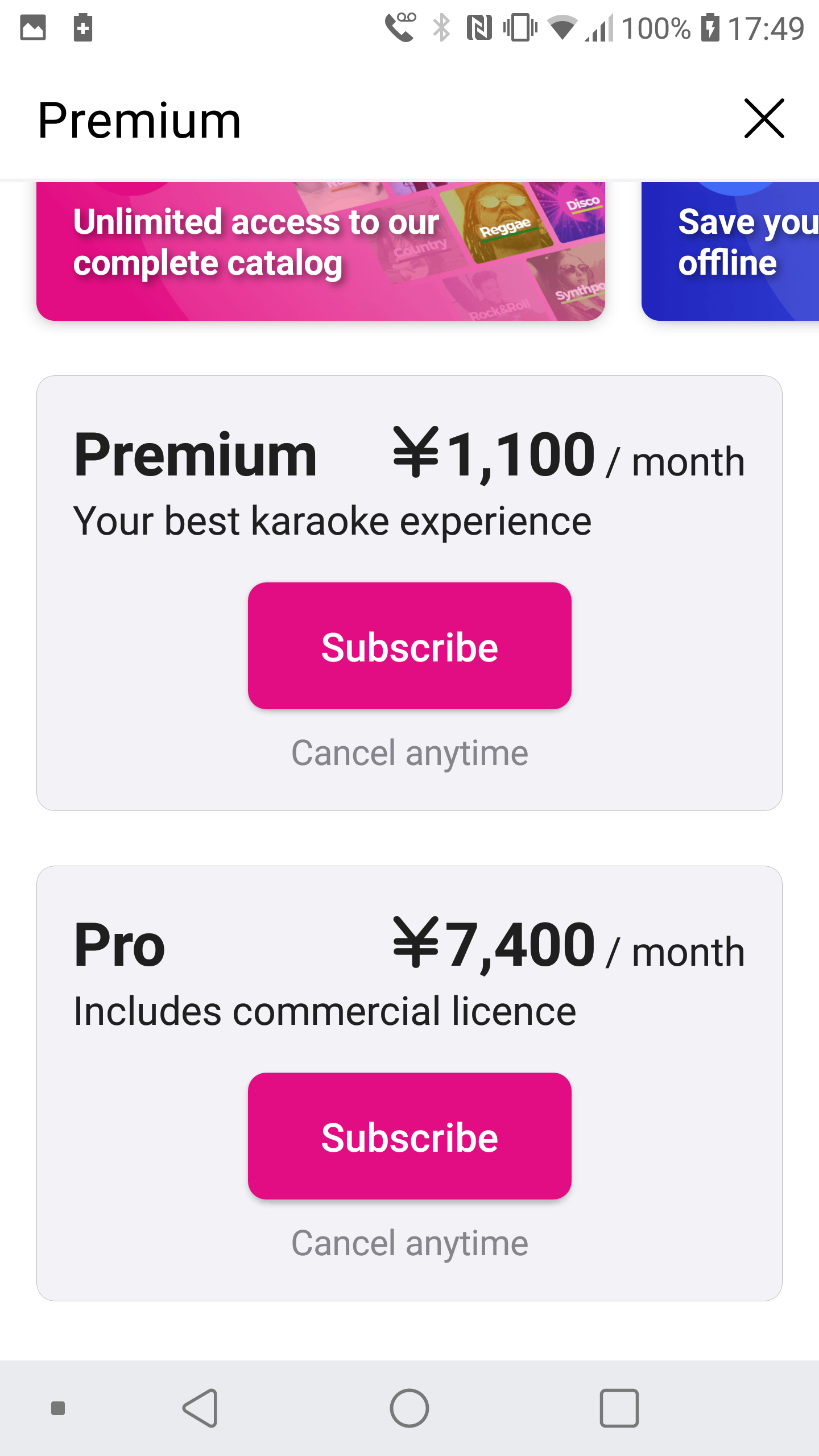
①「Premium(プレミアム)」は、スマホやタブレットから申し込む場合には「1,100円/月」と表示されていて固定金額となっています。パソコンサイトから申し込む場合は9.99 USドルで、現在のドル円レート(@150前後)では約1,500円になります。
②「Pro(プロ)」は、スマホやタブレットから申し込むと「7,400円/月」と表示されていて固定金額になっています。パソコンサイトから申し込む場合は49 Uドルで、現在のドル円レートでは約7,400円です。
数年前に私が契約したときはドル建て方式のみでしたから、ドル円レートによって変動するので、引き落とされた後から時々数円単位で返金されることもあります。
どちらがよいのかは、今後の為替変動を予測するしかありませんが、いずれから申し込んでも、メールアドレスとパスワードを入力すれば、パソコンでも、スマホやタブレットでも同じようにログインできます。
固定金額も変わる可能性もありますしね。
現在のところはスマホかタブレットからの方がお得なので、その申し込み方法から解説させていただきます。
Karafun サブスクの支払方法
支払方法は、オフィシャルサイトでは 「Mastercard または Visa(Visa Elecronを除く)」、または「PayPal」のみとなっていますが、 日本でスマホ、タブレットから申し込むと、「携帯電話払い」も選択できるようになっています。
ちなみに Karafun サブスクをキャンセルする場合は、「My Account」からいつでも簡単にできます。
Karafun をスマホやタブレットで使うには?
スマホやタブレットで使う方が多いと思うのと、インストール手順が簡単、画面操作もシンプルで分かりやすいので、スマホで使う場合を中心に解説していきましょう。
パソコン版ソフトはやや操作しにくいですが、パソコン版ならではの使い方がありますので、お持ちの方はインストールできるように後半で解説していきます。
Karafun アプリをスマホ、タブレットにインストールする方法
Android 版スマホ画面でご説明しますが、Android タブレットや iPhone、iPad の場合も、ほぼ同様の手順でインストールできます。
① 下の Karafun ロゴマークをクリックすると、 Karafun 公式サイトのトップページが開きます。

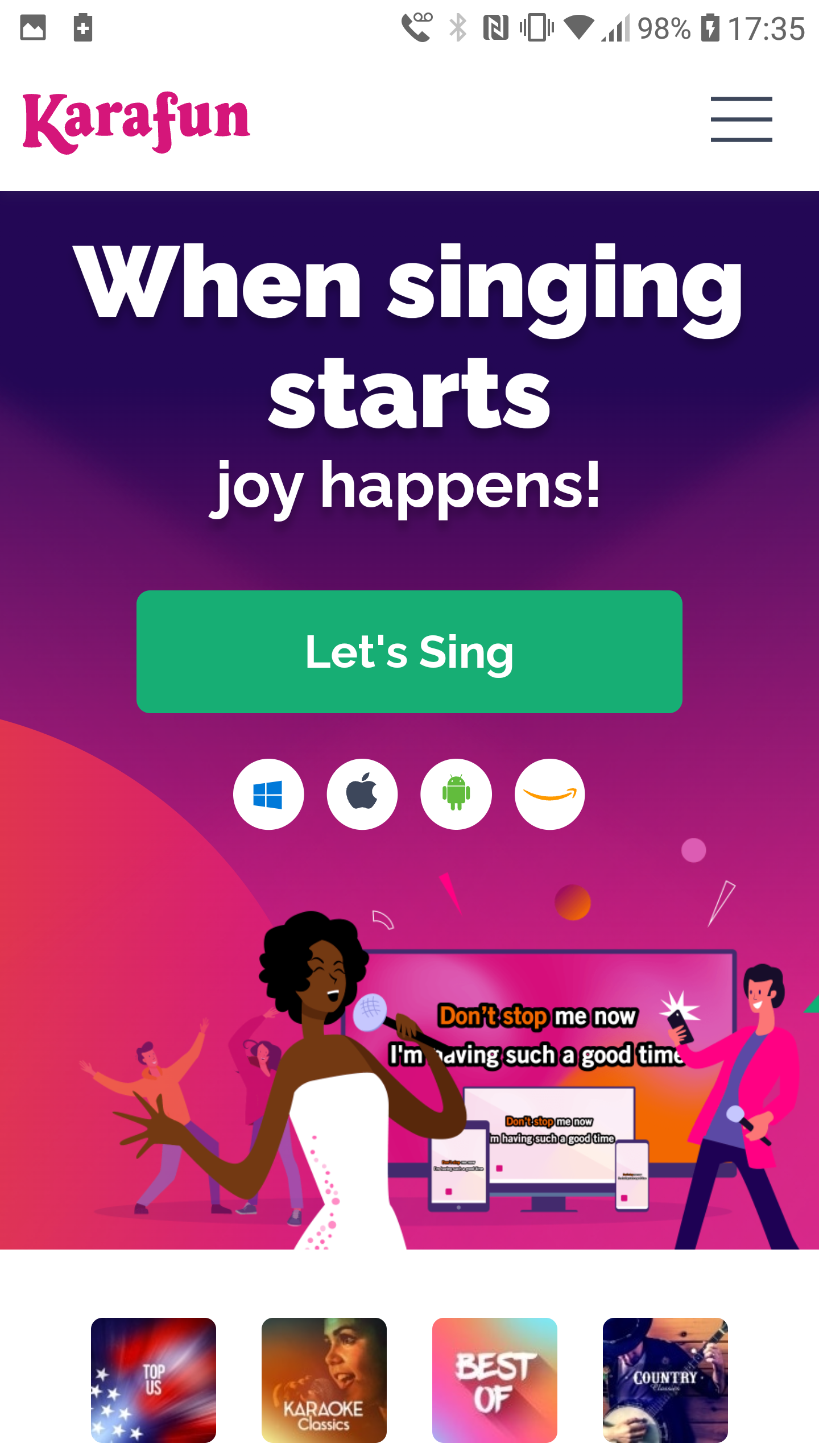
下の方にスクロールして、「Discover our apps」をクリック。
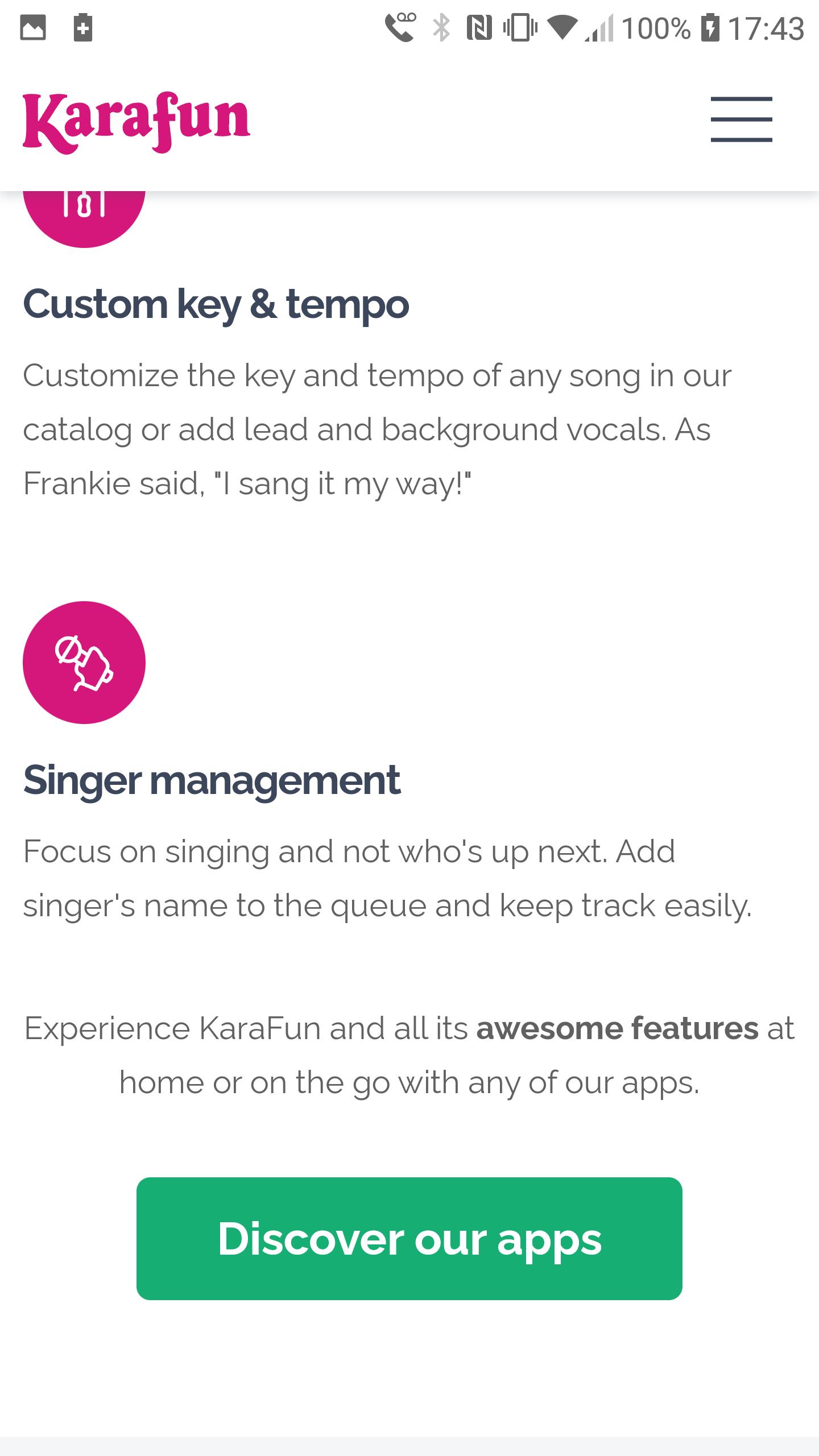
下の画面が出たら「Download for Android」をクリック。
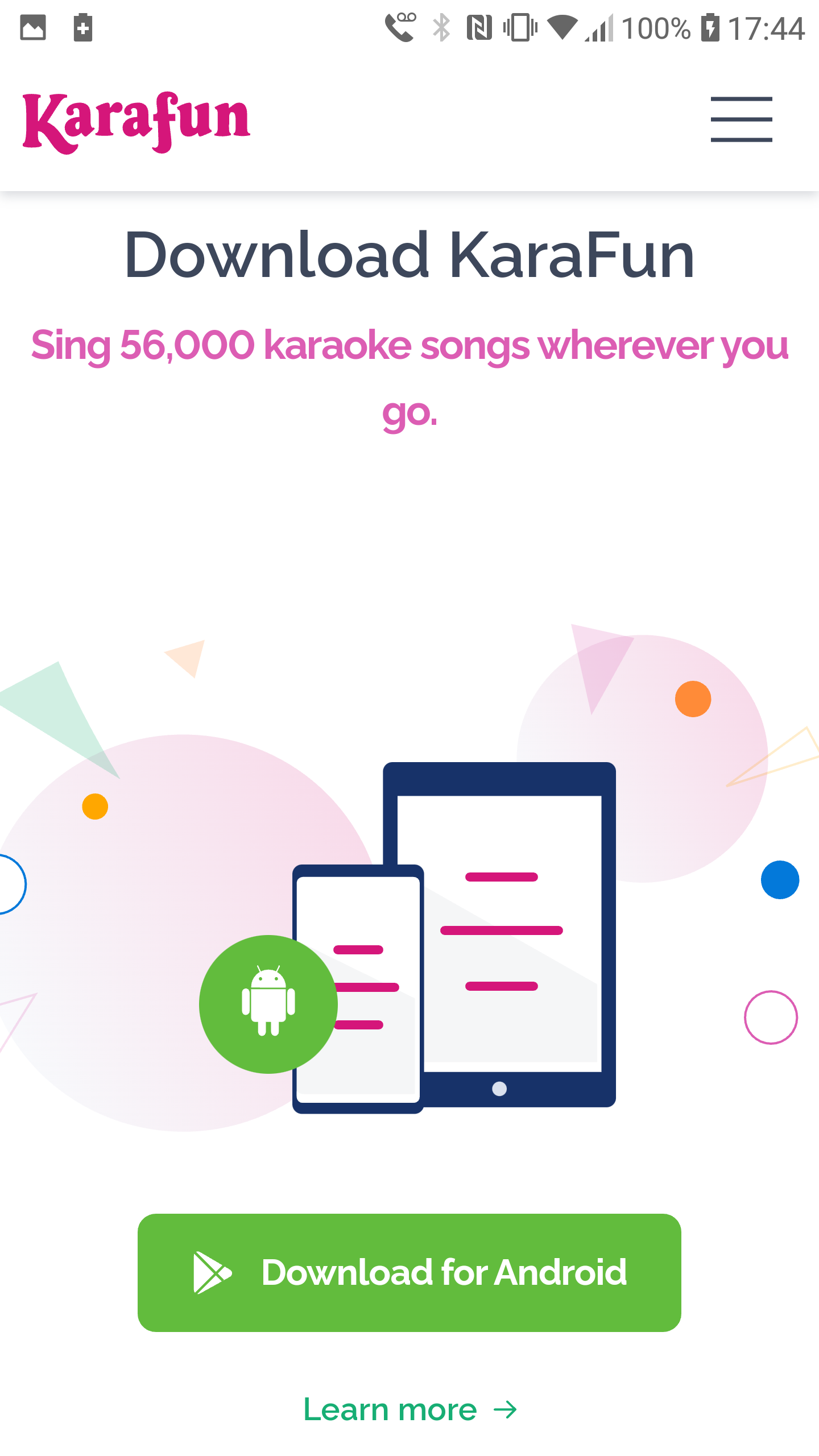
「iPhone-iPad」の場合は、「Learn more」をクリックして、「Download for iPhone-iPad」をクリックします。
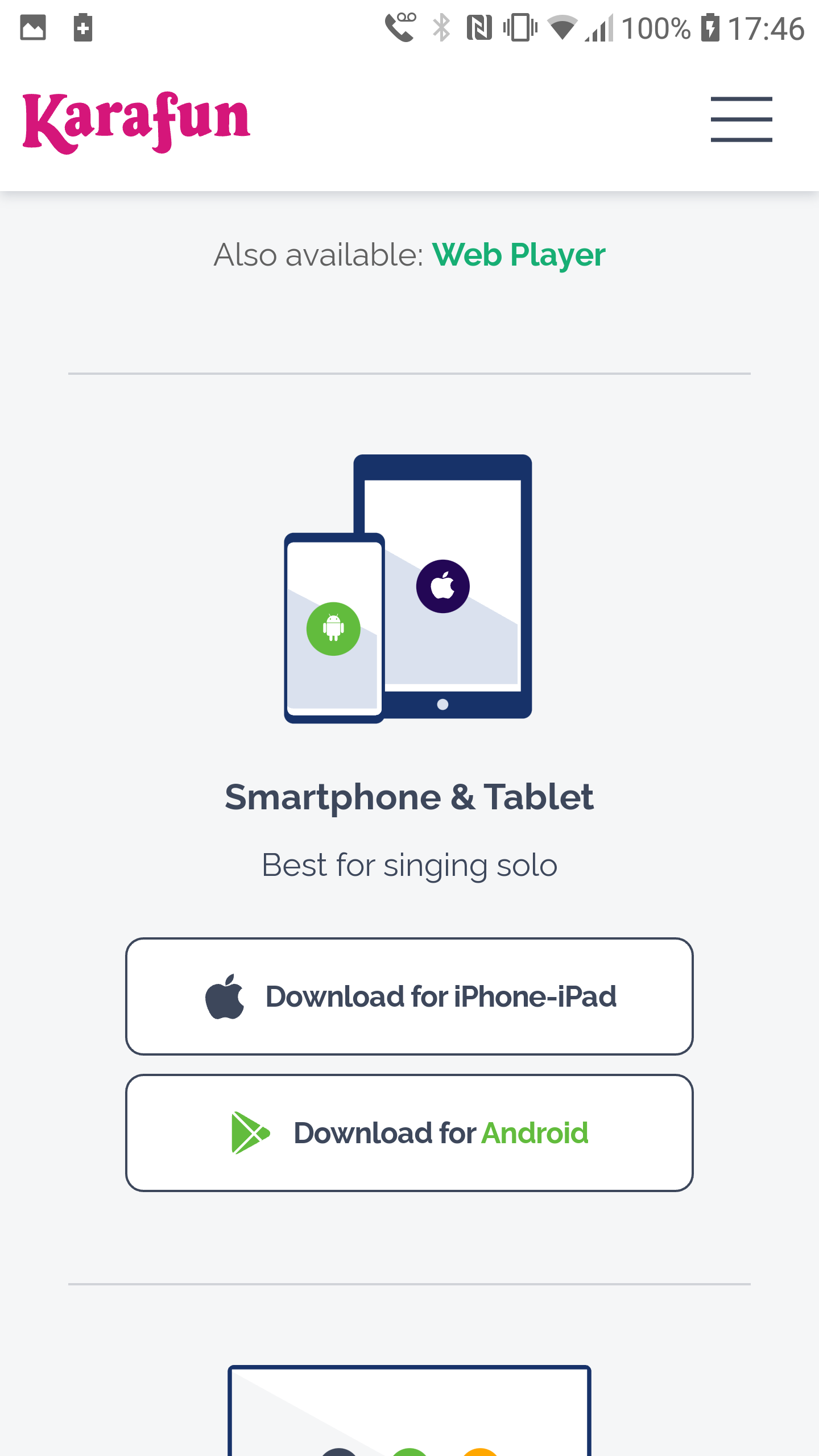
下のように Google Playの「Karafun-Karaoke Party」アプリのページが開くので、「インストール」をクリック。
。 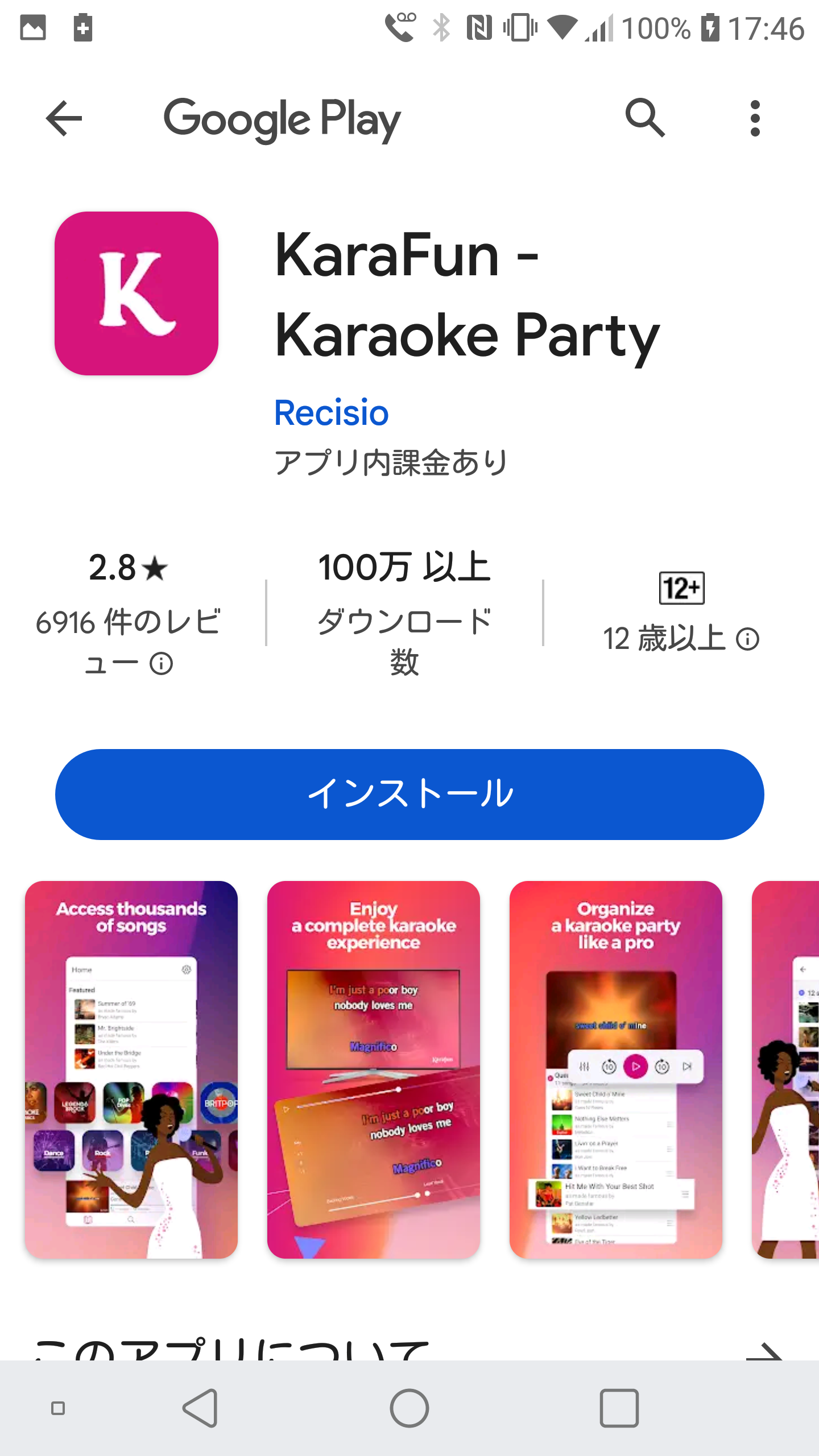
インストールが終わったら「開く」をクリック。
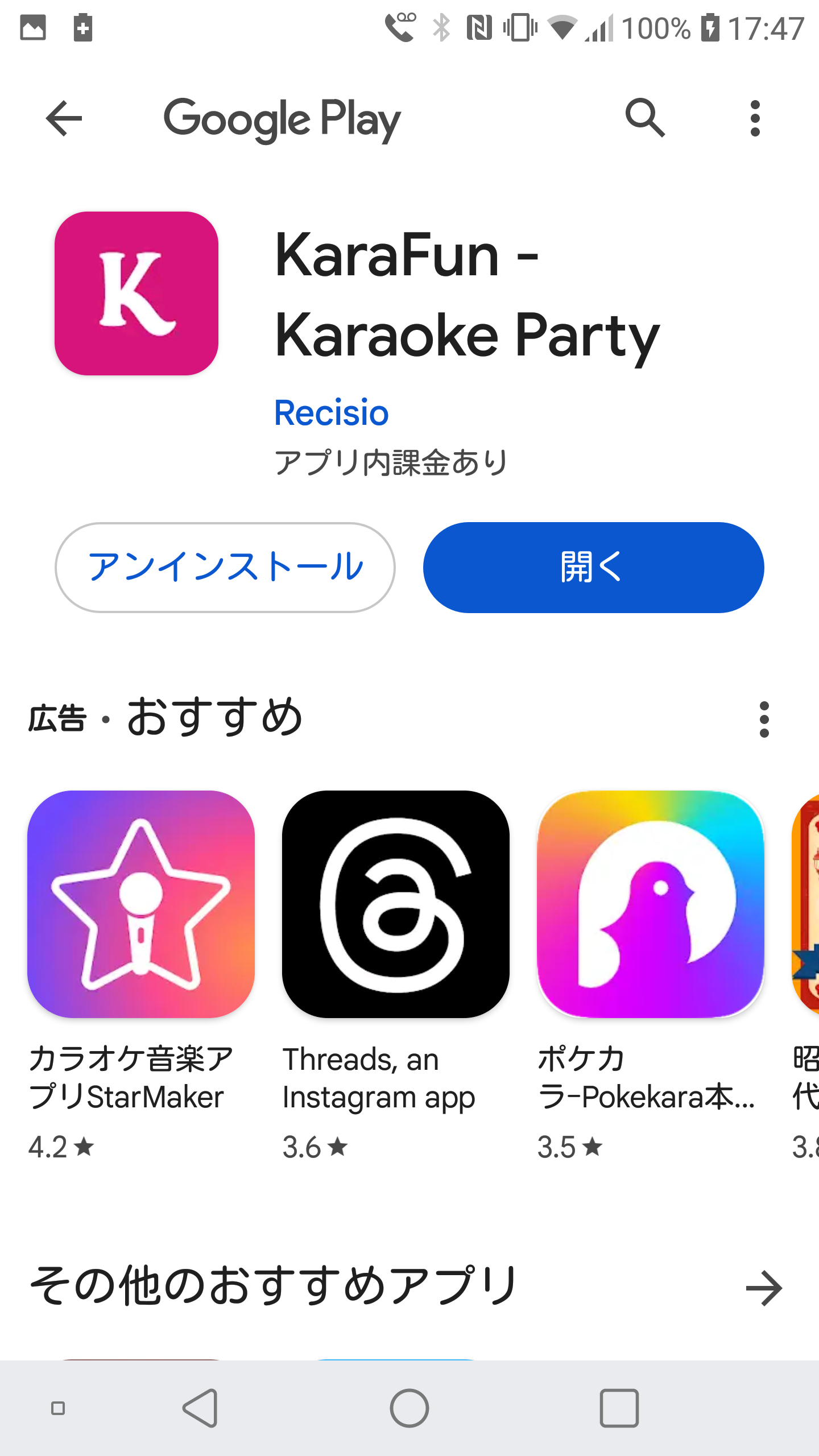
以上で Karafun アプリをスマホにインストールできました。
Karafun サブスク契約をスマホ、タブレットから行う手順
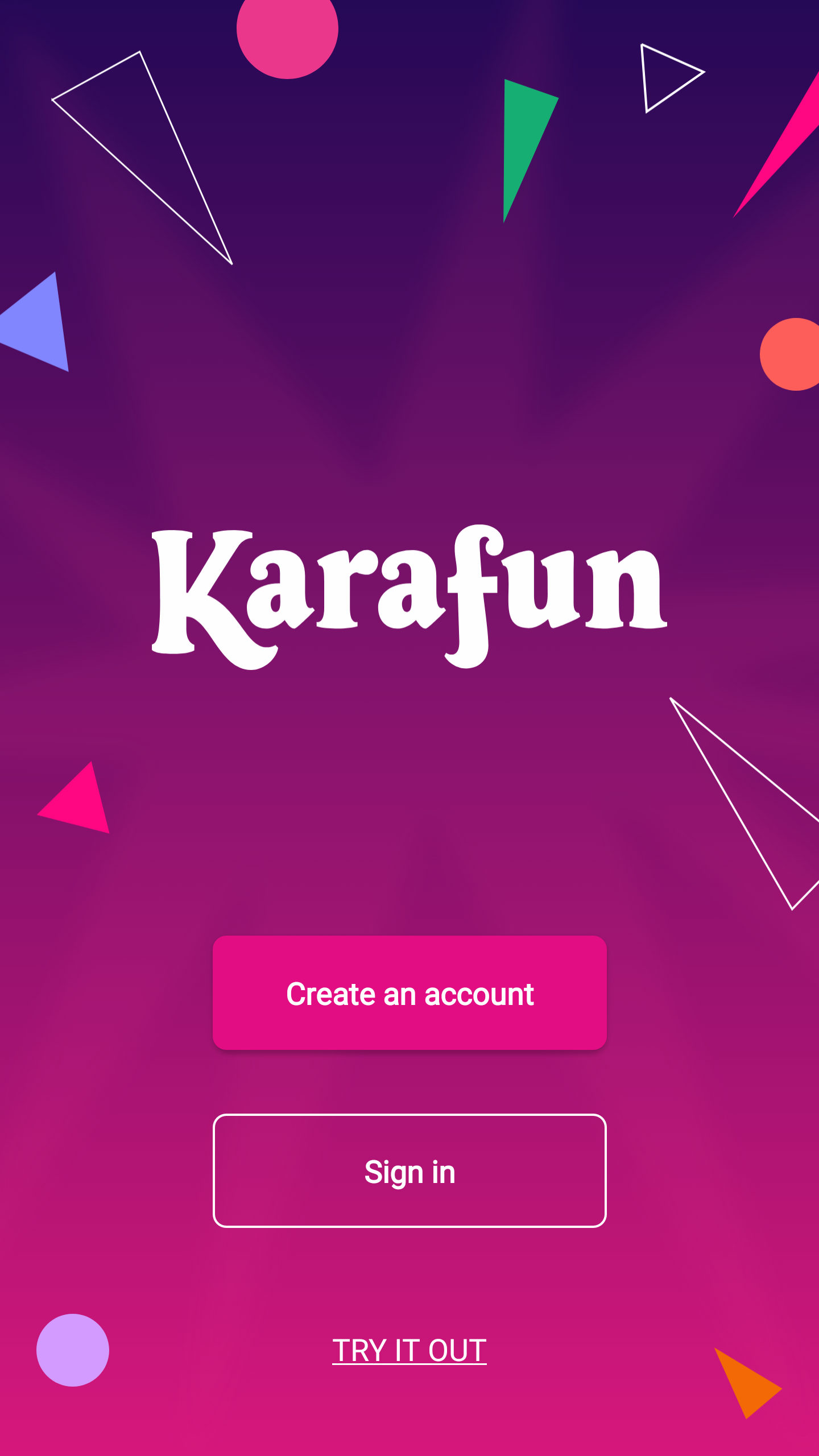
Karafunアプリが開いたら、続いて「Create an account」をクリックしてサブスク契約に進みましょう。
。 
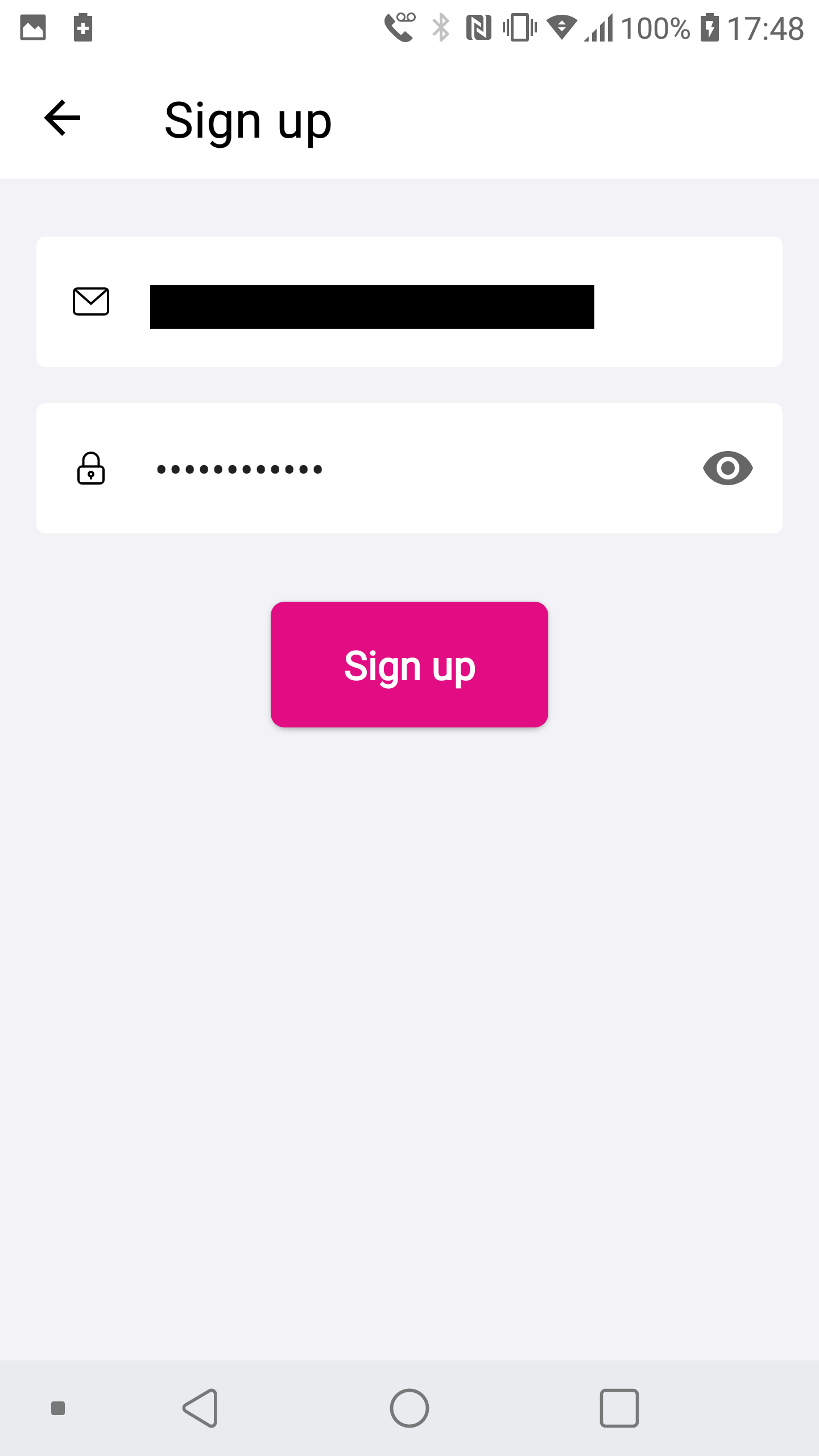
次の画面が出るので、「メールアドレス」と「パスワード」を入力して「Sign up」をクリック。
この二つを忘れないようにメモしておいてくださいね。
サブスクの選択画面が出るので、「Premium」をクリック。
次に支払い画面が出るので、支払方法を選択して必要事項を入力します。
・クレジットカード(Mastercard かVISA)の場合は、スキャンして読みこむか、カード番号等を入力します。
・カードのほかに、PayPalと、携帯電話払いにも対応するようになっています。
・「Gift Card」の場合には「コードの利用」を選んで、コードを入力します。
支払方法の設定が終わると、先ほどと同じ「ログイン画面」が出るので、
今度は「Sign in」をクリックして、
先ほどの「Sign up」時に入力した「メールアドレス」と「パスワード」を入力してログイン。
タブレット版やパソコン版の Karafun を使う場合:
同様に「Sign in」をクリックして、「メールアドレス」と「パスワード」を入力すればログインできます。
間違ってログアウトした場合や、アプリやデバイスの不具合があった場合なども、一旦ログアウトまたはアプリをアンインストールして、アプリを再インストールし、同様の手順で再びログインすることができます。
その場合でも、「Favorites」や「Playlists」に登録した曲は元通りに再現できますのでご心配なく。
ただし「History」の記録は消えてしまうので、よほどのことがない限りログイン状態を続けたままにしておく方がよいでしょう。
さあ、これで貴方も Karafun カラファンが使えるようになりました!
使い方や活用方法については次の記事でくわしく解説していますので、ご覧くださいね。
⇒ Karafun の操作方法と活用方法 - スマホ、タブレット編
Karafun をパソコンで使うには?
PC版は、操作がやりにくい反面、PC版だけで使える機能があるので、パソコンをお持ちの方はインストールしておくと便利だと思います。
使い方と活用方法は次の記事でご案内しています。
⇒ Karafun の操作方法と活用方法 - パソコン編
使用可能なパソコンは、
Windowsは、OS XP以上
Mac は、OS 10.12 以上
1GB 以上のディスク領域が必要です。
Karafun のPC用ソフトをパソコンにインストールする方法
それでは早速パソコンにPC版 Karafun ソフトをインストールしてみましょう。
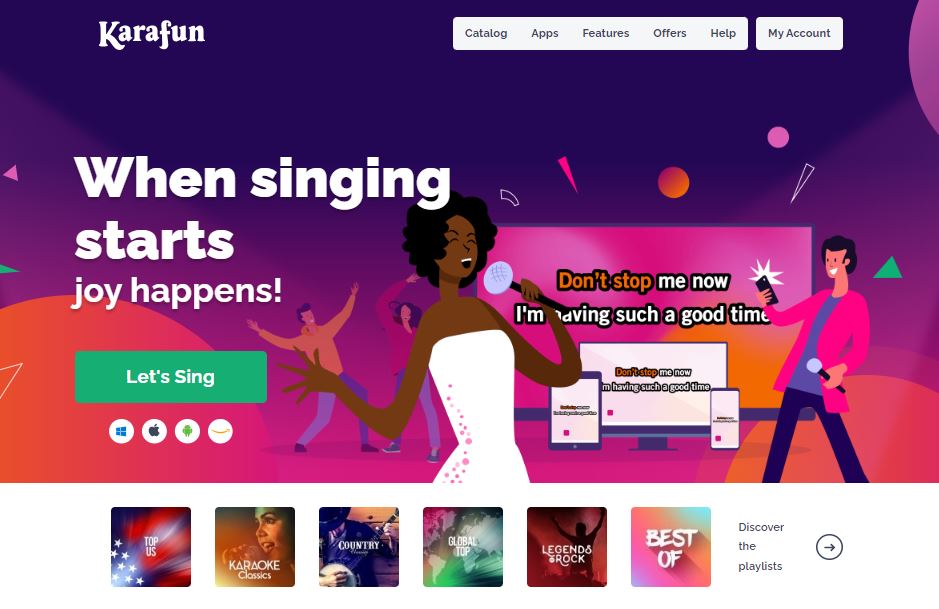
① 下の Karafun ロゴマークをクリックすると、 Karafun 公式サイトのトップページが開きます。
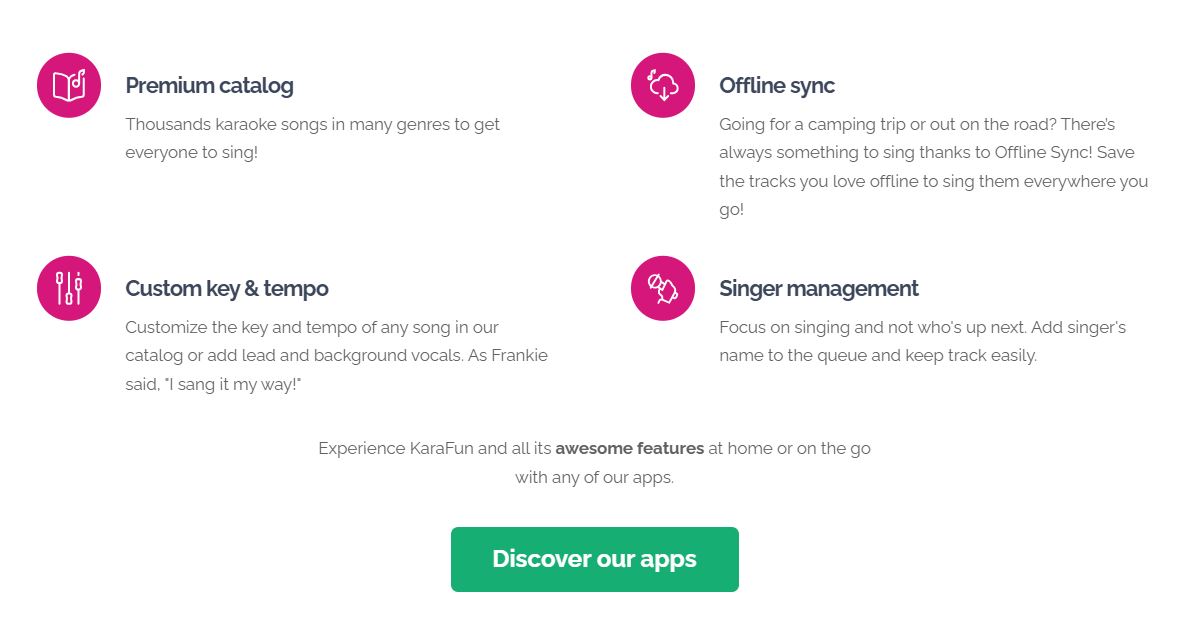
② 下の方にスクロールして、「Discover our apps」をクリック。
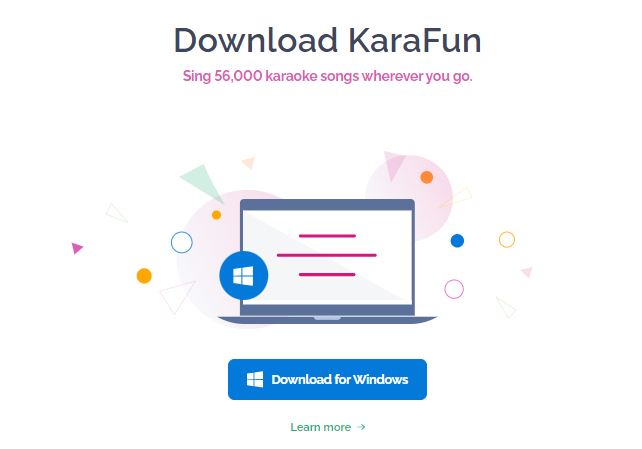
③ Windows の場合は「Download for Windows」をクリック。
Macの場合は、さらに下にスクロールして、一番左上の「Download For Mac」をクリック。
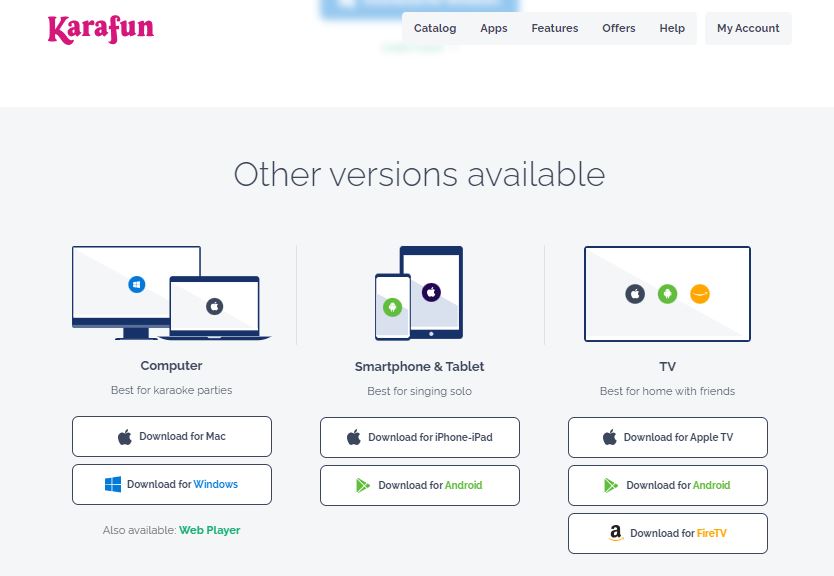
※一番右にある「TV」(テレビ)での使用方法については、別記事でご案内いたします。
以下、Windows版でインストール方法をご説明しますが、Macの場合も同じようにインストールできます。
④ 「Download for Windows」(または「Download For Mac」)をクリックしてソフトをダウンロードしたら、パソコンの「ダウンロードフォルダ」や「デスクトップ」などに保存。
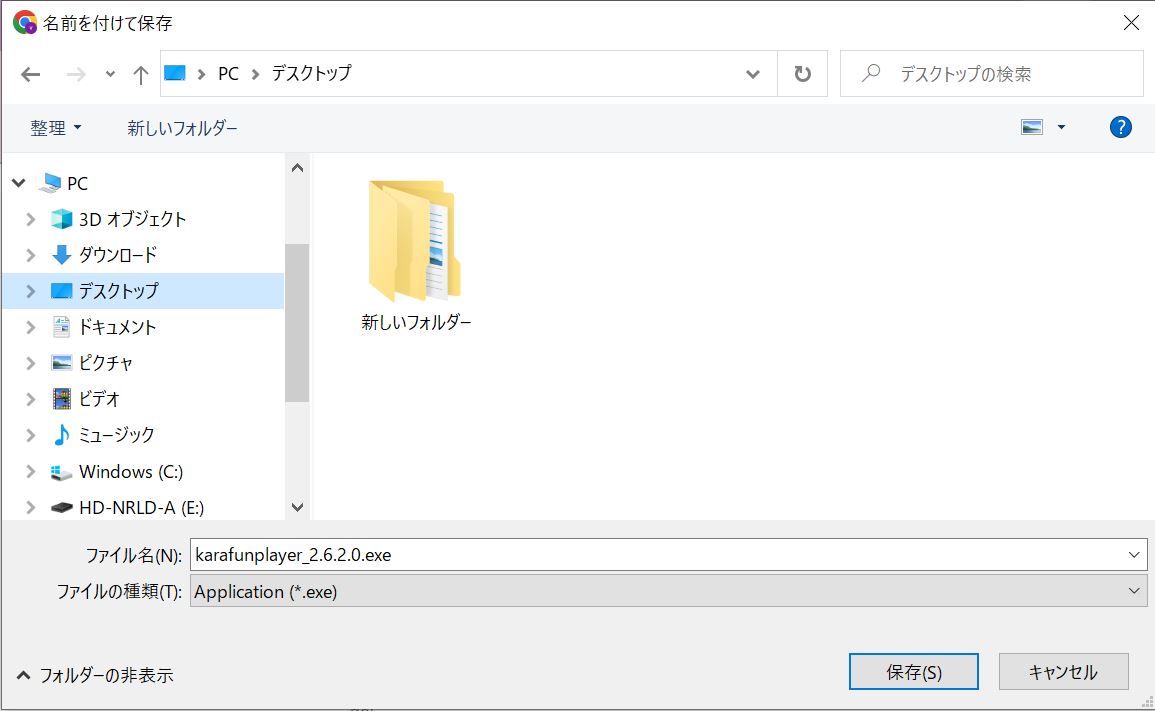
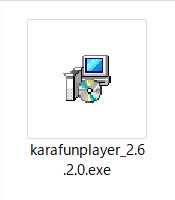
⑤ アイコンをダブルクリックしてパソコンにソフトをインストールします。
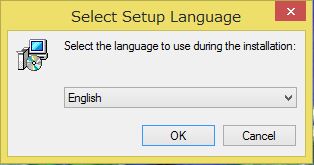
⑥「English」を選び、
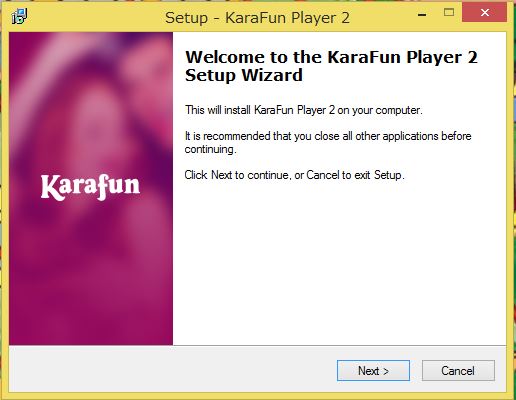
⑦「Next」をクリック。
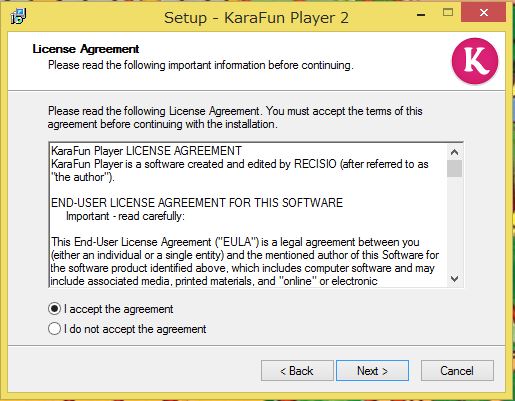
⑧「I accept the agreement」(契約内容を了承する)にチェックを入れて、「Next >」をクリック。
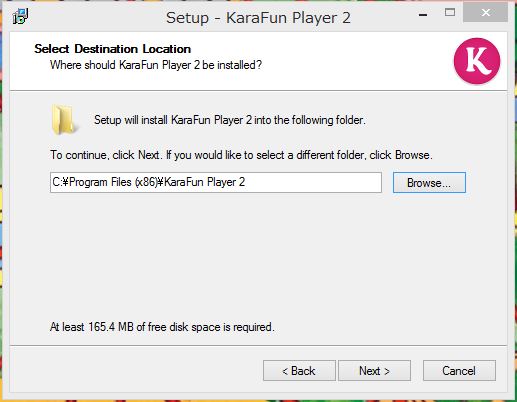
⑨インストールするフォルダを選択して「Next >」をクリック。
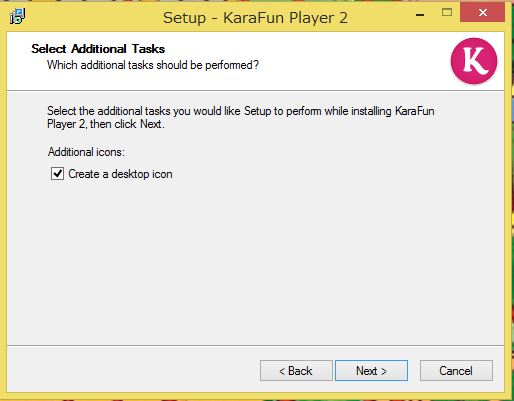
⑩「Create a desktop icon」(デスクトップにアイコンを設置する)にチェックを入れて、「Next >」をクリック。
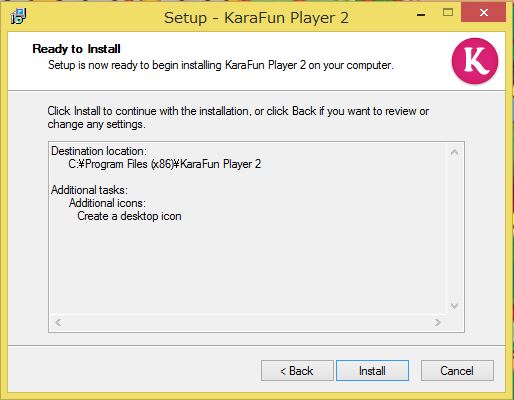
⑪先ほど決めたフォルダと、デスクトップアイコン設置に問題なければ「Install」(インストール)をクリック。
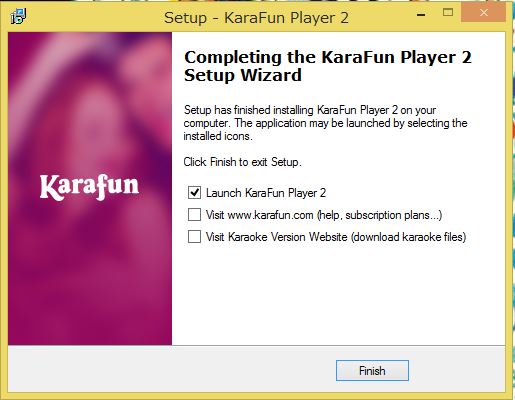
⑫ インストールが完了すると次の画面が出るので、「Finish」(終了)をクリック。
Karafun の PC版サイトが開きますので、
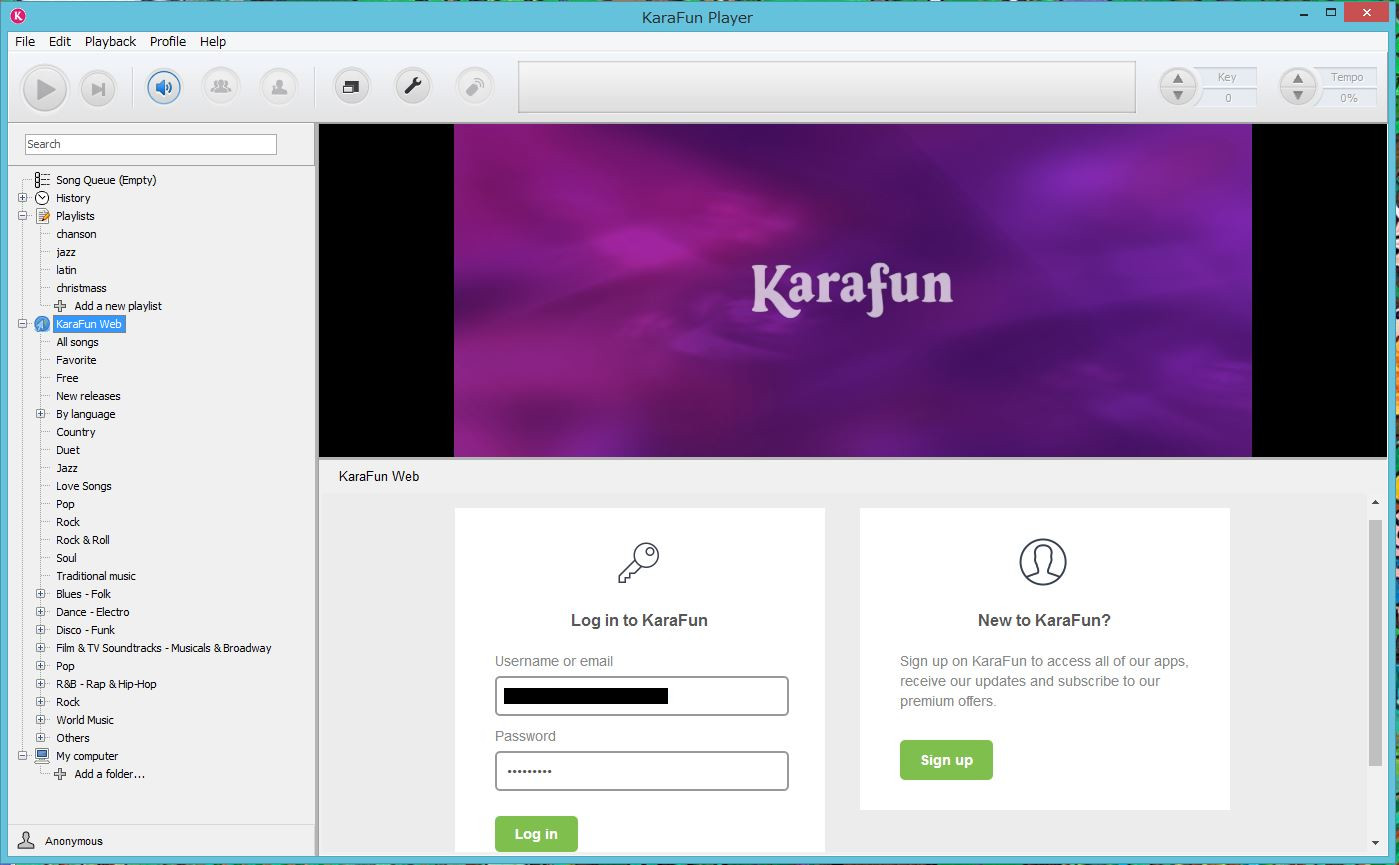
⑬ すでにスマホやタブレットでサブスク契約が済んでいる場合は、
左側の「Log in」画面に「User name or mail」(ユーザーネーム または メールアドレス)と「Password」(パスワード)を入力してログインすると、早速 Karafun を使えるようになります。
⑭ まだサブスク契約がお済みでない場合は、次の手続きに進みます。
Karafun サブスク契約をパソコンから行う方法
以上の手順で Karafun PC版ソフトが開いたところから、右側の「Sign up」をクリックするとサブスク契約に進むことができます。
USD建てで契約する場合にはこちらから手続きすることになりますが、入力方法はスマホの場合と同様なのでそちらを参考になさってください。
以上、Karafun をスマホやタブレット、パソコンで使うためのインストール手順と、サブスク契約の手順について解説をいたしました。
スマホ、タブレットにアプリをインストールして、サブスク契約をする方法については、下記をご覧ください。
さあ、それでは Karafun を使いこなしてみましょう!
Karafun の操作方法や活用の仕方については、次の記事で解説しています。
⇒ Karafun の操作方法と活用方法 - スマホ、タブレット編
⇒ Karafun の操作方法と活用方法 - パソコン編
【フランス語で歌うシャンソン入門曲】 【フランス語で歌うシャンソン応用編】
- カラオケで歌ってみよう
- 洋楽カラオケ「Karafun カラファン」はフランス語や英語で歌えます!
- 洋楽カラオケ「Kakafun カラファン」を使うにはどうしたらいいの?
- Karafunの使い方と活用方法 - スマホ、タブレット編
- Karafunの使い方と活用方法 - パソコン編
- ピアノ伴奏で歌ってみよう
- シャンソンを習おう